Pages

Rabu, 12 September 2012

Cara Membuat Database MySQL di Ubuntu

0 komentar
Untuk membuat database mysql bisa dengan command line dan secara GUI pake phpmyadmin, tapi pada kesempatan kali ini saya menuliskan dengan cara pakai phpMyadmin. Terlebih dahulu sistem harus sudah terinstall paket webserver, jika belum silahkan baca petunjuk instalasinya di sini.
Langkah selanjutnya buka web browser ke localhost/phpmyadmin


Masukin username dan password yang dibuat waktu instalasi lalu klik Go


Klik pada tab Database
Isi nama databasenya pada Create new database, disini nama untuk databasenya drupal6 lalu klik Create
Read more ►

CARA INSTALL MySQL DI LINUX

0 komentar
Berikut ini saya akan memberi tahu cara install MySQL di Linux. Saya menggunakan distro Wolfer Linux yang merupakan turunan Ubuntu dalam tutorial ini.

Pertama, buka Synaptic Package Manager :
> Application -> Administrator -> Synaptic Package Manager
Lalu, ketik 'mysql-server' (tanpa tanda kutip) pada kotak Quick search seperti pada gambar dibawah ini :
(Klik gambar untuk perbesar)

Lalu cari package bernama mysql-server dan klik kanan packagenya kemudian klik Mark For Installation, selanjutnya klik Apply.
Setelah proses instalasi Mysql-Server selesai, selanjutnya menginstall Mysql-Client dengan mengetik 'mysql-client' di kotak Quick search di Synaptic.
(Klik gambar untuk perbesar)

Cari package bernama mysql-client dan klik kanan packagenya kemudian klik Mark For Installation, selanjutnya klik Apply.

Pada saat proses penginstalan, kamu diminta untuk memasukkan password untuk 'root' nya, silahkan masukkan password jika diinginkan, atau langsung klik Forward.

Setelah semuanya selesai, masuk ke Terminal dan ketik 'mysql -u root -p' (tanpa tanda kutip).
Dan Mysql bisa kita gunakan. Ini contohnya :

Read more ►

Rabu, 05 September 2012

PENGERTIAN REKAYASA PERANGKAT LUNAK

0 komentar
Istilah Rekayasa Perangkat Lunak (RPL) secara umum disepakati sebagai terjemahan dari istilah Software Engineering. Istilah Software Engineering mulai dipopulerkan tahun 1968 pada Software Engineering Conference yang diselenggarakan oleh NATO. Sebagian orang mengartikan RPL hanya sebatas pada bagaimana membuat program komputer. Padahal ada perbedaan yang mendasar antara perangkat lunak (software) dan program komputer.
Perangkat lunak adalah seluruh perintah yang digunakan untuk memproses informasi. Perangkat lunak dapat berupa program atau prosedur.
Program adalah kumpulan perintah yang dimengerti oleh komputer sedangkan prosedur adalah perintah yang dibutuhkan oleh pengguna dalam memproses informasi (O’Brien, 1999). Pengertian RPL sendiri adalah sebagai berikut:
    Suatu disiplin ilmu yang membahas semua aspek produksi perangkat lunak, mulai dari tahap awal yaitu analisa kebutuhan pengguna, menentukan spesifikasi dari kebutuhan pengguna, disain, pengkodean, pengujian sampai pemeliharaan sistem setelah digunakan.
Jelaslah bahwa RPL tidak hanya berhubungan dengan cara pembuatan program komputer. Pernyataan “semua aspek produksi” pada pengertian di atas, mempunyai arti semua hal yang berhubungan dengan proses produksi seperti manajemen proyek, penentuan personil, anggaran biaya, metode, jadwal, kualitas sampai dengan pelatihan pengguna merupakan bagian dari RPL.
Read more ►

Sabtu, 01 September 2012

CARA INSTALL XAMPP DI LINUX (LAMPP)

1 komentar

Jangan salah, sekarang XAMPP udah bisa di Install di Linux nama aplikasinya adalah LAMPP (Linux Apache MySql, Php dan Perl). Jadi ga perlu khawatir kalo misalnya teman-teman sekalian punya sistem operasi Linux dan kepengan instal XAMPP.
Bagi teman-teman yang hobby dengan web design dan kebetulan sistem operasi yang digunakan adalah Linux. Maka kali ini saya akan memberitahu “Cara menginstal Xampp dengan Linux”


1.   Download Xampp for Linux (Lampp) disini
2.  Buka Terminal di Applications > Accessoriess > Terminal.
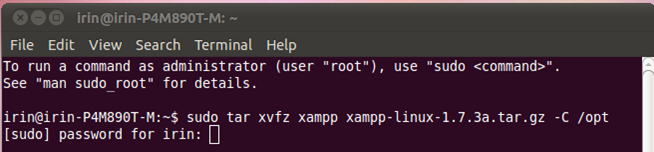
3.    Ketik sudo tar xvfz xampp-linux-1.7.3a.tar.gz –C /opt to extract the downloaded archive file to /opt.
4.  Masukkan admin password
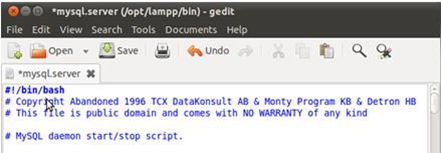
5.   Jalankan Xampp dengan cara mengetik  sudo /opt/lampp/lampp start. Jika muncul command not found lalu ketik sudo gedit /opt/lampp/bin/mysql.server.
6.  Ganti baris pertama menjadi #!/bin/bash

7.   Setelah itu ketik lagi sudo/opt/lamp/lampp start. Jika berhasil maka tampilann akan seperti berikut

8.      Buka browser dan ketikan http://localhostwww.google.com
Read more ►

CARA INSTALL XAMPP DI WINDOWS

0 komentar

XAMPP merupakan sebuah paket aplikasi perangkat lunak bebas (Opensource), yang digunakan untuk membangun webserver lokal dan didalamnya terdapat beberapa aplikasi lain. Fungsi dari XAMPP adalah sebagai server yang berdiri sendiri (localhost), yang terdiri atas program Apache HTTP Server, MySQL database, dan penerjemah bahasa yang ditulis dengan bahasa pemrograman PHP dan Perl. Program ini tersedia dalam GNU General Public License dan bebas, merupakan web server yang mudah digunakan yang dapat melayani tampilan halaman web yang dinamis. Untuk mendapatkan software XAMPP bisa diunduh disini.
Berikut ini langkah-langkah  cara install xampp di windows pada sistem operasi Windows XP : 
1. Klik dua kali Software XAMPP yang telah didownload. Disini saya menggunakan XAMPP-win32-1.7.7 Installer.exe. 
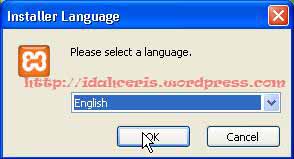
2. Berikutnya pilih Bahasa yang kita inginkan untuk proses Instalasi, saya sarankan mengunakan bahasa Inggris. Klik [OK]. 
3. Selanjutnya Klik [Next] pada jendela Setup Wizard (perhatikan dibawah ini).
 
4. Klik [Next], pada bagian Destination Folder klik Browse untuk merubah fili-file instalasi XAMPP diletakkan. Saya sarankan biarkan Default di C:\xampp saja.
5. Pada bagian Service Selection, Centang pada checkbox Install Apache as service dan Install MySQL as Sercive, kemudian klik tombol [Install] (perhatikan gambar dibawah ini).
6. Tunggu hingga proses Instalasi selesai.
7. Klik [OK] untuk service installation.
 
8. Setelah service installation dan klik [Finish], anda akan menjumpai pertanyaan: Apakah akan menjalankan XAMPP Control Panel sekarang? klik [Yes] bila Anda akan menjalankannya, bila tidak maka klik [No].
9. Jika memilih [Yes],  maka akan tampil XAMPP Control Panel seperti gambar dibawah ini.
Read more ►
Powered By Blogger
 

Copyright © REKAYASA PERANGKAT LUNAK Design by O Pregador | Blogger Theme by Blogger Template de luxo | Powered by Blogger